散らかったデスクトップをすっきり整理しよう
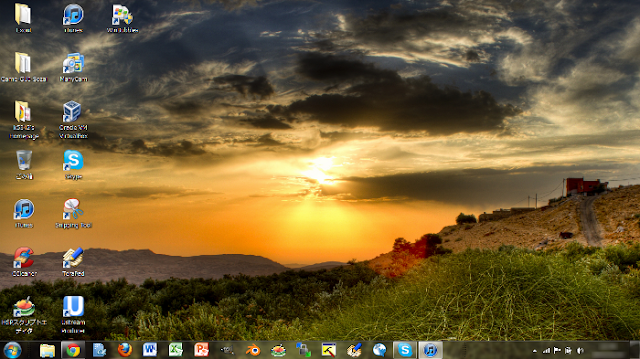
パソコンをずっと使っているとだんだんと増えていくソフトの数。 インターネットからダウンロードするだけで使えるソフトもありますが インストールが必要なソフトウェアの数も少なくありません。 そうやってインストールをしていくと・・・だんだんと数を増していくデスクトップのショートカットのアイコン。 ショートカットは便利だけどデスクトップがショートカットのせいでゴチャゴチャになった・・・という経験は一度はあるはず。 そんなときには、ショートカットを削除・・・ではなくこのソフトウェアが役に立ちます。 今日は、そんなデスクトップの整理整頓にやくだつ「 Fences 」の紹介です。 Fencesはデスクトップに仕切り(フェンス)をつくり、個別にファイル・フォルダ・ショートカットを分類したり分けたりすることができます。 また、仕切りの色や大きさをカスタマイズしたり、一つ一つの仕切りにラベルをつけることも可能です。 それでは最初にダウンロードからセットアップまでをご紹介します。 っと・・・そのまえに最初のデスクトップの状態を確認しておきましょう。 【Fences導入前のデスクトップの状態】 (実はこの状態にするのに結構時間かかったのですが) やはり、ショートカットがおおくごちゃっとしています。 それではFencesを導入していきましょう。 1. Fencesをダウンロードする。 まずはFencesをダウンロードしましょう。 Stardock Corporation - Software - Fences http://www.stardock.com/products/fences/ Buy Pro と Free Download がありますがとりあえず、今回は無料版ということで Free Download を押します。 こんどは表が表示されますが、 Freeの方の Download ボタンを押します。 あーめんどくせえ・・・ 今度は Download Now ボタンが表示されるので押します。 ブラウザによって違いますが、このような警告が表示されたら続行とか適当なものを押してください。 ちなみに自分はGoogleChromeを使用しているの...